






















Procédure d'accès au ftp
Table des matières
- Télécharger le logiciel WinSCP
- Se connecter à WinSCP
- Accéder aux fichiers
Télécharger le logiciel WinSCP
1. Rendez-vous sur le site web du logiciel
Rendez-vous sur https://winscp.net/eng/download.php pour télécharger le logiciel.
2. Télécharger le logiciel
Cliquez sur le bouton Download WinSCP.
3. Ouvrir le fichier téléchargé
Cliquez sur le fichier WinSCP-Setup.exe une fois le téléchargement terminé.

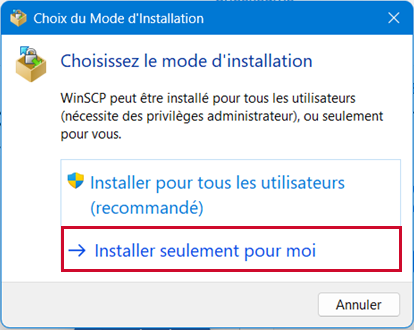
4. Sélectionner les paramètres d'installation
Sélectionnez Installer seulement pour moi.
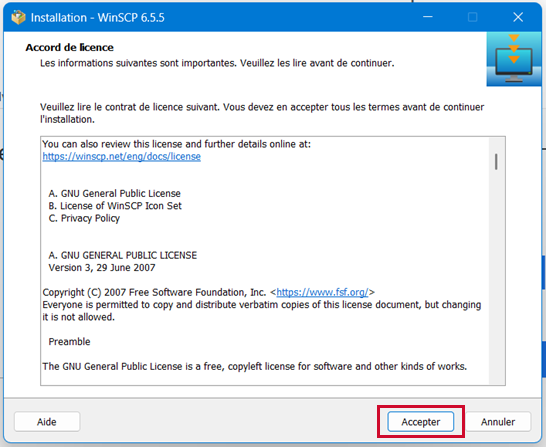
5. Accepter la licence
Cliquez sur Accepter.
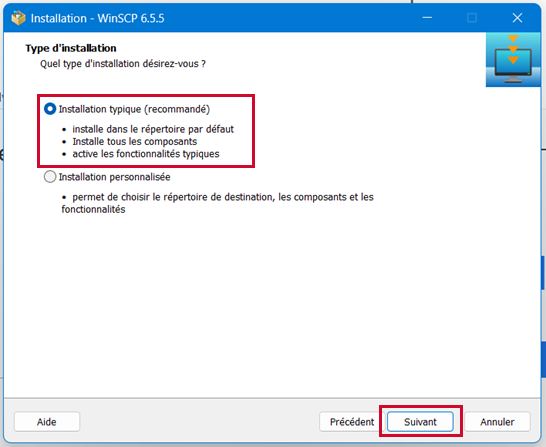
6. Choisir le type d'installation
Sélectionnez Installation typique (recommandé) et cliquez sur Suivant.
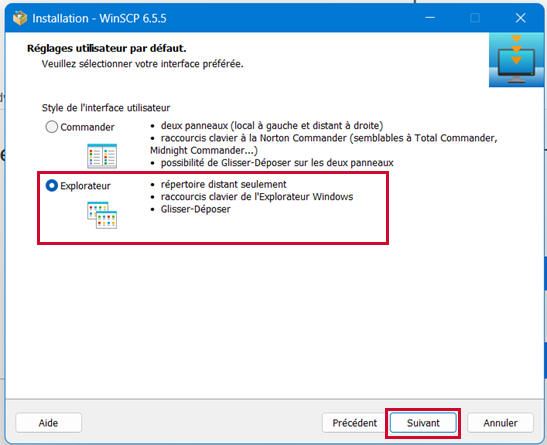
7. Choisir le style d'interface utilisateur
Sélectionnez Explorateur et cliquez sur Suivant.
Vous pouvez utiliser l'interface Commander, mais nous trouvons l'interface Explorateur plus intuitive.
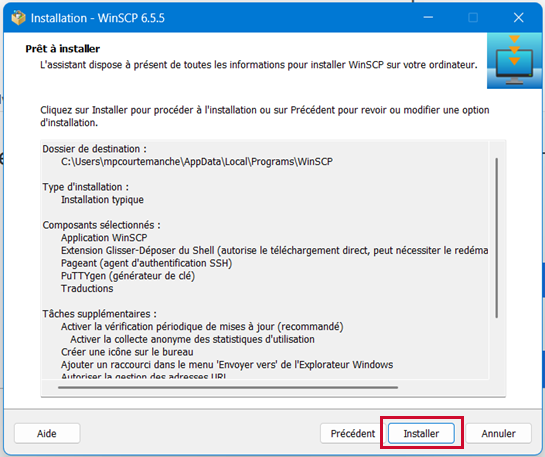
8. Lancer l'application
Cliquez sur Installer.
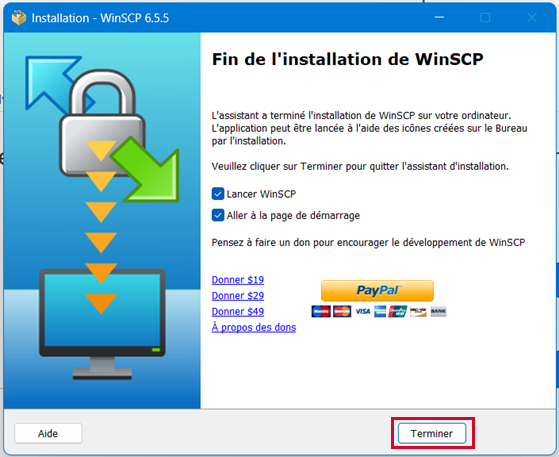
9. Terminer l'installation
Laissez les options par défaut cochées, puis cliquez sur Terminer.
Se connecter à WinSCP
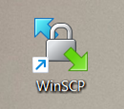
10. Ouvrir l'application
Cliquez sur l'icône du logiciel pour l'ouvrir, s'il n'est pas déjà ouvert.
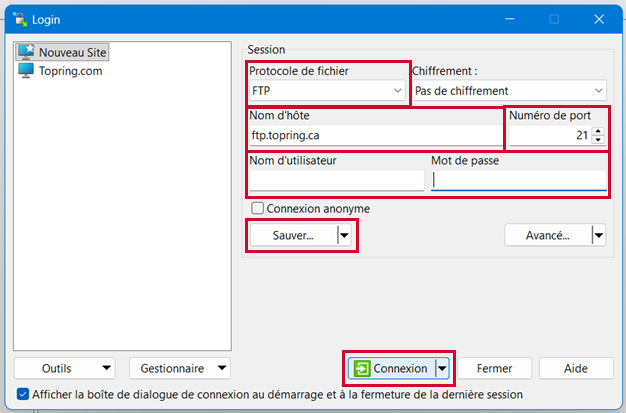
11. Entrer les informations de connexion
Dans la fenêtre Login :
- Protocole de fichier : FTP
- Numéro de port : 21
- Chiffrement : Pas de chiffrement
- Nom d'hôte : ftp.topring.ca
- Nom d'utilisateur : celui qui vous a été remis
- Mot de passe : celui qui vous a été remis
Vous pouvez Sauver les information, si désiré. Cliquez sur Connexion.
Accéder aux fichiers
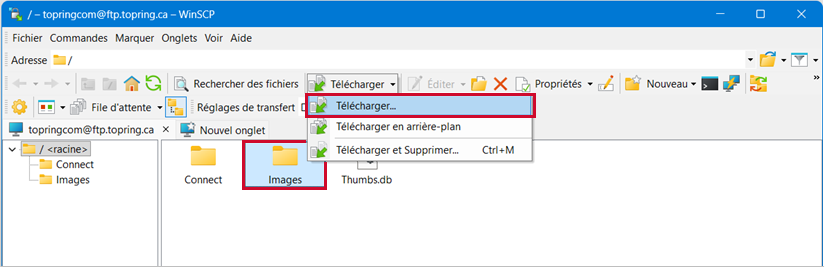
12. Télécharger les fichiers
Sélectionnez le dossier désiré, sans l'ouvrir, et cliquez sur Télécharger...
13. Enregistrer les fichiers
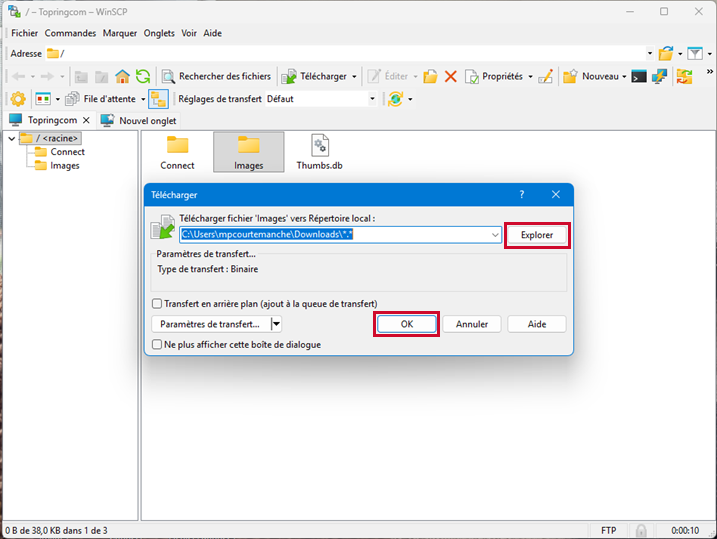
À l'aide du bouton Explorer, sélectionnez l'endroit sur votre ordinateur où vous souhaitez enregistrer le dossier. Une fois l'emplacement choisis, cliquez sur OK.
14. Ouvrir les fichiers
Rendez-vous à l'emplacement où le dossier a été enregistrer – les fichiers sont prêts à être utilisés.